


自宅のセルフホスト環境は、ずっと Synology NAS 一台でなんとかなる、と思っていました。ファイル共有もメディアサーバーもバックアップもDockerも全部NASに突っ込んでおけば、消費電力も筐体数も最小限で済む。実際、しばらくはそれで快適に運用できていたんです。
ところが、Dockerで動かすコンテナがじわじわと増えていった結果、「ストレージと処理する箱は分けるべきだ」 と痛感する瞬間がやってきました。今回は、その流れで2024年4月に GMKtecのMini PCを購入してProxmoxを導入した話、そしてそこから 「常時起動のWindows環境が欲しい」という目的のためにメモリとSSDを増設していったお話 です。設置場所として 1階の天井内 を選び、電気工事士の資格を活かしてコンセントとLAN配線を増設した話も合わせて書きます。
「NAS一台で全部やる」が崩れた瞬間
Synology NASは、純粋にNAS(ファイルストレージ+簡易サーバー)として使う分には本当に優秀です。SMB/NFS共有、スナップショット、Hyper Backupといったストレージ系の機能は他では代えがたく、これだけでも導入価値があります。
問題は、Container ManagerでDockerコンテナを乗せ始めてから でした。最初は、
- 軽い監視ツール
- ちょっとしたWebアプリ
- 小さな自動化スクリプト
くらいの粒度だったので「NASのおまけ機能」で済んでいたのですが、自動化や検証用途で使うコンテナが増えていくと、状況が一変します。
- CPUがガリガリ削られて、ファイル操作のレスポンスが落ちる
- メモリ不足になって、本来のNAS機能側に余裕がなくなる
- コンテナがコケるとファイルサービスにも影響が出るのが怖い
- DSMのアップデートをかけるとコンテナ全部が止まる
要するに、「ストレージとしての安定性」と「アプリ実行環境としての自由度」を同じ箱に同居させた結果、両方の体験が中途半端になってきた わけです。NASに求めるのは「24時間黙ってファイルを守ってほしい」という安定性であり、コンテナに求めるのは「気軽に増やしたり潰したり再起動したりできる柔軟さ」。これは方向性が真逆で、同居させるほどお互いの足を引っ張り合います。
ここでようやく、「ストレージ用の箱」と「処理する箱」は分けるべきだ と悟りました。NASはあくまでファイルを守る役割に専念させ、アプリやコンテナを動かす場所は別に用意する。これが今回Mini PCを買った最大の動機です。
求めるスペックと選定軸
ストレージから処理を分離するとなると、別途サーバー機が必要になります。要件はざっくりこんな感じでした。
- 24時間動かしっぱなしにできる省電力性
- コンテナ/VMをそれなりの数立てられるCPUコア数
- 後からメモリやSSDを増設できる拡張性
- 設置スペースが小さい(ラックは置けない)
- 静音(書斎に置いても気にならない)
中古サーバーやNUC、自作スリムPCなど色々と候補はありましたが、「Ryzen搭載Mini PCの価格と性能のバランスが頭ひとつ抜けている」 という結論になり、最終的に選んだのが GMKtec のMini PCでした。
購入したのはGMKtec NucBox M5(2024年4月)
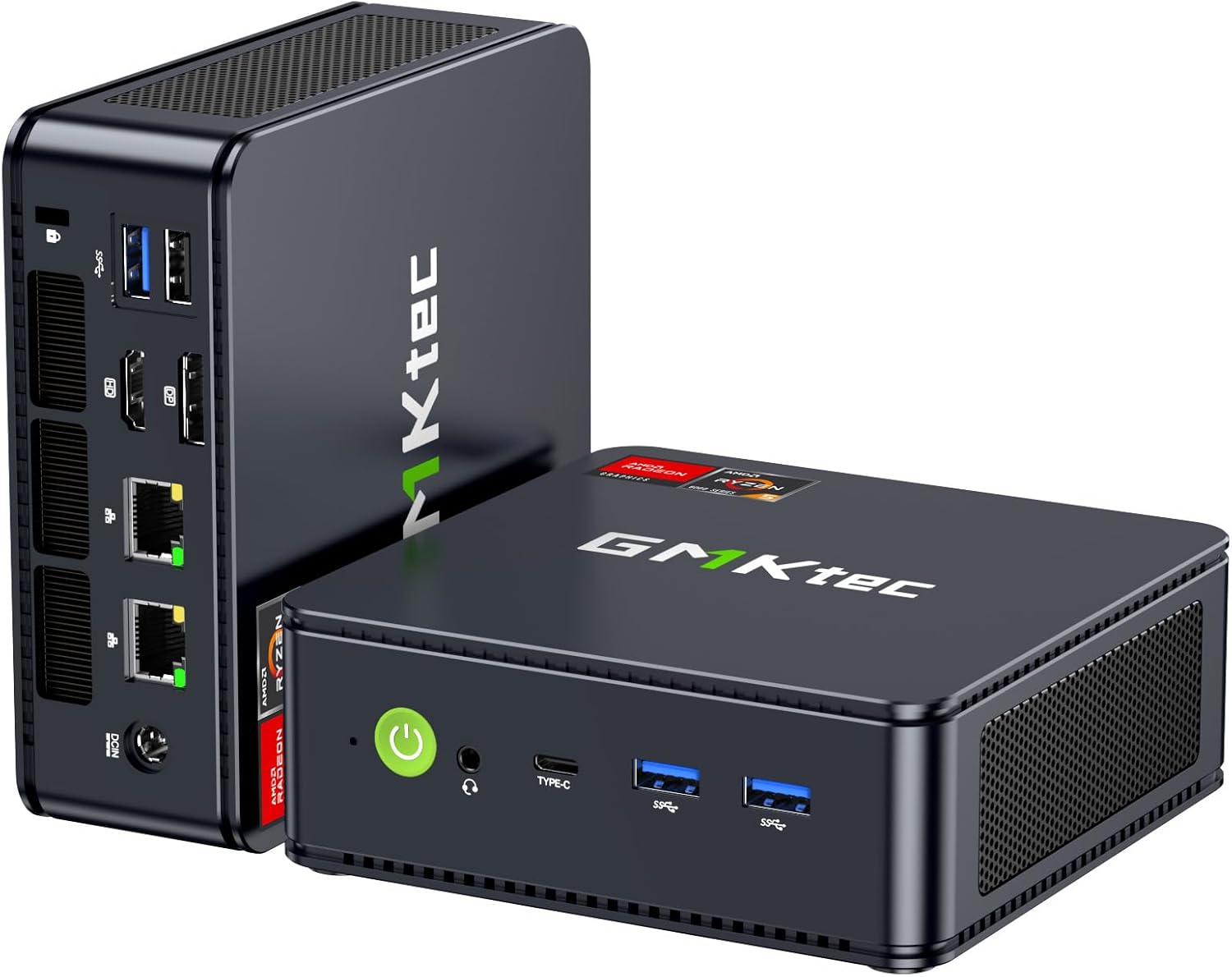
2024年4月に購入したのは、GMKtec NucBox M5 という型番のモデルです。公式スペックは以下のとおり。
- CPU:AMD Ryzen™ 7 5700U(Zen 2、8コア / 16スレッド、1.8〜4.3GHz、TDP 15W)
- GPU(内蔵):AMD Radeon Vega 8 グラフィックス
- メモリ:DDR4-3200 SO-DIMM × 2スロット、最大64GB(購入時搭載は16GB。ただし内訳は後述のとおり8GB × 2枚でした)
- ストレージ:M.2 2280 NVMe SSDスロット(購入時搭載は512GB)
- OS:Windows 11 Pro プリインストール
- 映像出力:HDMI 2.0 / DisplayPort / USB-C DPの3画面同時出力対応
- ネットワーク:2.5Gbps 有線LAN
- 無線:Wi-Fi 6 / Bluetooth 5.2
決め手は 8コア16スレッドのRyzen 7 5700Uが手のひらサイズに収まっている という点でした。ノートPC向けのモバイルRyzen(TDP 15W)なので消費電力も控えめで、24時間運用にも向いています。
加えて、
- 2.5Gbps LAN:現状は正直オーバースペック(後述のとおり、うちのルーターもNASも1GbEまでしか対応していないので、実効は1Gbpsで頭打ち)。ただ、ストレージを別筐体に分ける構成ではネットワークがそのままディスクの速度になるので、将来ルーターとNASを更新したときに、本体側がボトルネックにならない のはありがたい
- メモリは最大64GB対応、M.2スロットにも空きがある:後述する拡張が現実的(ただしメモリのスロット構成については、後述するとおり少しハマりました)
- 手のひらサイズ:設置場所の自由度が高い
このあたりが揃っていて、「ストレージから処理を分離する受け皿として、ちょうどいいサイズ感」だと感じました。
結果的にメモリ高騰の前に駆け込めた
これは購入時点では完全に偶然ですが、2024年4月という購入タイミングが結果的にものすごく良かった という話があります。
ご存知の通り、2024年後半から2026年(現在)にかけて、DDR4/DDR5メモリの価格が一気に高騰 しました。生成AI向けデータセンター需要でメーカーがHBMやDDR5に注力した影響で、特にDDR4は「もう値段が落ち着く気配がない」レベルにまで上がっていきます。
私が DDR4-3200 SO-DIMMの16GBモジュールを2枚買い直したのは、ちょうどメモリ価格が穏やかだった時期 でした。後述するとおり、1枚買い足しではなく2枚まるごと買い直し になったので、金額のインパクトはそれなりにあります。これが仮にあと半年〜1年あとだったら、メモリ代だけで本体価格の何割かに相当するような出費 になっていた可能性が高く、「買えるうちに買っておく」というセルフホスト勢の鉄則を体感することになりました。SSDも同様で、後述する増設SSDも比較的良いタイミングで仕入れられています。
Proxmoxを導入する
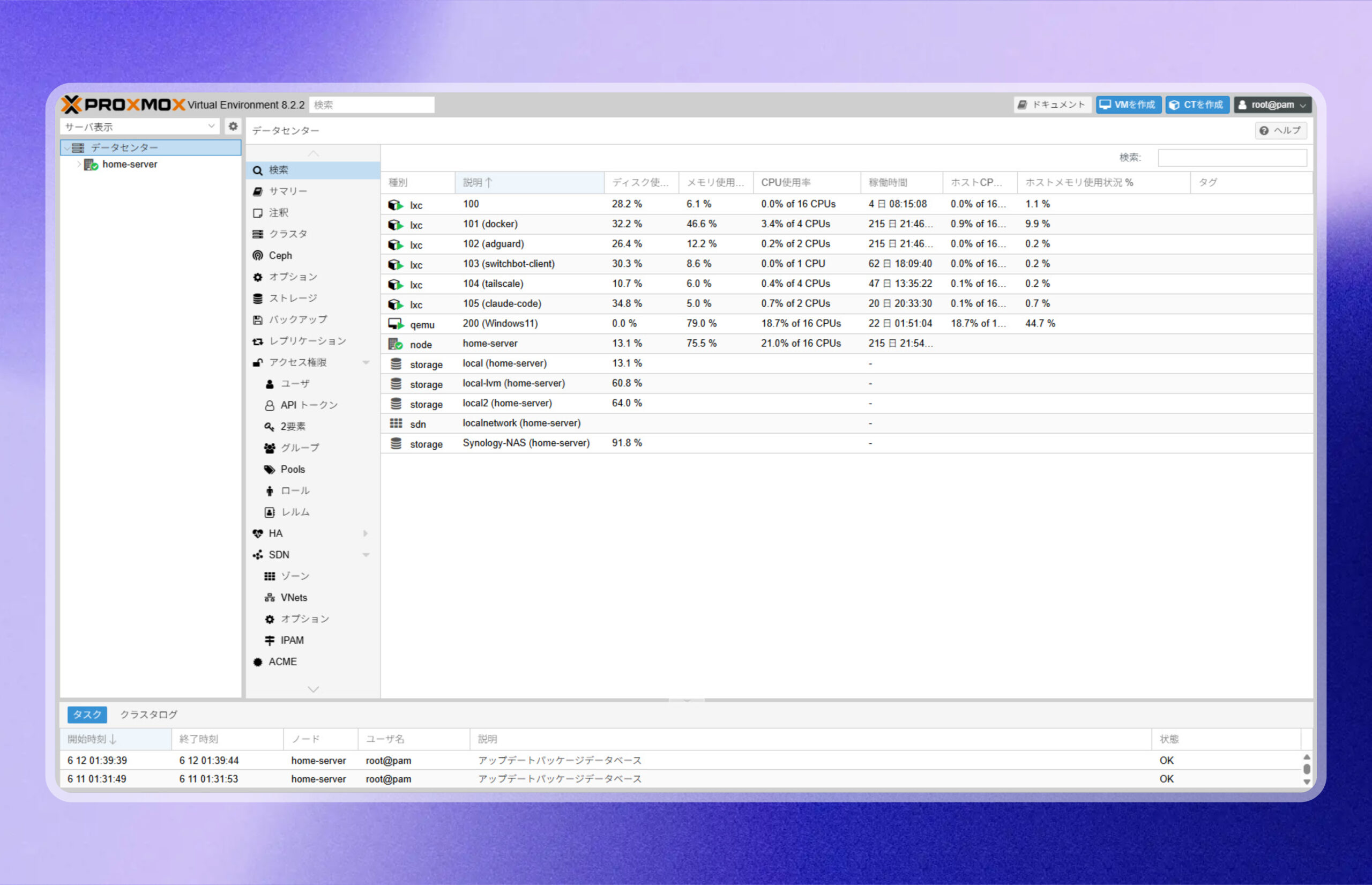
到着後、プリインストールのWindows 11 Proには触れず、すぐに Proxmox VE を入れました。VMware ESXiの個人利用が以前ほど気軽でなくなったこともあり、自宅サーバー用途では Proxmoxがもはやデファクト という空気を感じています。
Proxmoxにした理由はシンプルで、
- VMもLXCコンテナも両方扱える(軽い用途はLXC、Bluetoothなど特殊な要件はVMやホスト直、と使い分けやすい)
- Webコンソールが使いやすく、リモートから一通りの管理が完結する
- スナップショット・バックアップ・ライブマイグレーション系の機能が標準で揃っている
- 無料で使える
今のところ、自宅サーバー用途で迷うことはないかなと思っています。
なお、このProxmoxホストには home-server という名前を付けていて、ネット監視やSwitchBot制御など、他の自動化システムの土台にもなっています。このホスト上で実際に何を動かしているかは 自宅で動かしているセルフホストサービスと自動化の仕組みを全部棚卸ししてみたよ!というお話 に一覧でまとめました。SwitchBotで物理的にルーターを再起動させる例は SwitchBotでネット接続が不安定な時に自動的にルーターを再起動させるシステムを作った!というお話 にまとめました。
 自宅で動かしているセルフホストサービスと自動化の仕組みを全部棚卸ししてみたよ!というお話
Proxmox × AMD APU(Vega 8)のグラフィック処理は情報が薄くて苦労した
ここで素直に書いておきたいのが、Proxmox上でAMD APU(Ryzen 5000Uシリーズ内蔵のRadeon Vega 8)のGPUを活用するための情報が、ネット上にほとんど無くて苦労した という話です。
私がやりたかったのは、ざっくり次のようなことでした。
- VMやLXCコンテナにiGPUをパススルー/共有して、メディア系コンテナ(Jellyfinなど)でハードウェアトランスコードを使いたい
- 少なくともホスト側でVA-APIが正しく認識される状態にしたい
ところが調べてみると、ヒットする情報のほとんどがIntel Quick Sync(QSV)に関するもの で、AMD APU側の情報は本当に少ないです。さらに少ない情報源も、
- Ryzen GシリーズのデスクトップAPU向け(モバイルAPUとは挙動が違う)
- Proxmox 7系時代の古い手順(カーネルや
vfio周りが変わっている) - ディスクリートのRadeon RX系GPU向け(モバイルAPU内蔵Vegaとは別物)
のどれかで、「Proxmox + モバイルRyzen U系の内蔵Vegaグラフィックス」 という条件にピタリと合致する事例が驚くほど見つかりませんでした。
具体的に詰まったポイントとしては、
- AMD iGPUのVFIOパススルーは、IOMMUグループの切り分けがハードウェア依存で安定しない
- LXCコンテナへの
/dev/driバインドマウントは、cgroup2配下で権限/デバイス番号の指定の流儀が変わっており、ネットの古い手順だと動かない - VA-APIをコンテナ内から叩く際の
mesa-va-driversのパッケージ名と、適切なドライバ(radeonsi)の指定 - AMDのファームウェアパッケージ(
firmware-amd-graphics等)がホストにきちんと当たっているかの確認方法
このあたりを、Intel側の情報を読み替えながら手探りで進める必要があり、想像していた以上に時間を持っていかれました。
最終的には LXCコンテナに /dev/dri/renderD128 をバインドマウントして、VA-APIでハードウェアトランスコードを共有する という、コンテナ寄りの素直な構成に落ち着きました。
常時起動のWindows環境が欲しくて、メモリを32GBに増設
ここからは メモリとSSDの増設 の話になるのですが、先に結論を書いておくと、この増設の動機は「常時起動のWindows環境を作りたかったから」の一点 です。「コンテナが増えて苦しくなったから仕方なく足した」ではなく、やりたいことが先にあって、そのぶんのリソースを買い足した という順番でした。
Windows専用のツールを24時間動かしておきたい、という要件が以前から溜まっていました(具体的な用途は後半で3つ紹介します)。以前 Synology NASのVirtual Machine Managerでも試したことはあるのですが、後述のとおりWindowsの動作自体が重すぎて実用にならず、この要件はずっと宙に浮いたままでした。
Mini PCならCPUには十分な余裕があるので、あとは Proxmox上にWindows 11のVMを立てて、止めずに回し続ける だけの環境を整えてやればいい、というところまで来ていました。
ところが導入直後のメモリ16GBのままだと、
- ProxmoxホストとLXCコンテナ/Docker環境だけで、空きメモリは常時5〜6GB程度
- ここに常時起動のWindows VMを乗せる余地はまったくない
という状況で、Windows VMに割り当てる分のメモリを別途用意しないと、そもそも話が始まらない わけです。
誤算:フタを開けたら「増設」ではなく「買い直し」だった
そこで32GB化に踏み切ったのですが、ここで完全に当てが外れました。フタを開けてみたら、2つあるメモリスロットが 8GB × 2枚 で両方とも埋まっていた のです。
購入前に調べた限りでは、ネット上には「16GB × 1枚構成(=1スロットは空き)」という情報もあり、私はてっきり「空きスロットに16GBを1枚挿すだけで32GBにできる」と思い込んでいました。ところが実機は8GB × 2枚。この手のMini PCは、同じ型番・同じ容量表記でもロットや販売時期によって中身の構成が変わることがあり、開けてみるまで確定できません。メーカーの製品ページにも「16GB」としか書かれておらず、内訳までは記載がないのが普通です。
結果、空きスロットに1枚足す「増設」という選択肢は最初から存在しませんでした。32GBにしようと思うと、
- 8GB × 2枚を 両方とも抜いて
- 16GB × 2枚を新規に買い直して 差し替える
という手順しかありません。当然、元から付いていた8GB × 2枚はまるごと余ります。中古で売っても大した額にはならないので、実質的に初期搭載メモリ分を捨てる形 になりました。
教訓めいたことを書くとすれば、「2スロット機の初期構成は、事前に確認しようとしても確認しきれない」 という前提で予算を組んでおくこと、でしょうか。「空きスロットがあれば1枚追加で済む、なければ2枚買い直し」という どちらに転んでもいいように構えておく のが精神衛生上よさそうです。少なくとも私は、ネットで見かけた『16GB × 1枚』という情報を鵜呑みにして油断していた ぶん、余計にダメージがありました。
増えた16GB分はまるごとWindowsへ
そんな経緯で DDR4-3200 SO-DIMM 16GB × 2枚に差し替えて、合計32GB になりました。ポイントは、この差し替えで増えた16GB分を、まるごとWindows 11 VM用に振っている ということです。
- 従来相当の16GB:Proxmoxホスト+LXCコンテナ/Docker環境
- 増えた16GB:常時起動のWindows 11 VMへ割り当て
つまり 既存のコンテナ環境からメモリを削ってWindowsを動かしているわけではなく、Windowsの分は後から積み増した という形です。おかげで、Windows VMを常時起動させてもコンテナ側が使えるメモリは以前とまったく変わっていません。
本体のスペック上は 最大64GB まで載るので、将来さらにキツくなったら32GB × 2枚へ差し替える選択肢も残してあります(またしても差し替えにはなりますが……)。前述のとおり、このタイミングで手を打てたのは結果的にとても幸運で、メモリ高騰が本格化する直前に駆け込めた 形になりました。2枚まるごと買い直しだったことを考えると、時期がずれていたら本当に痛い出費 になっていたはずです。
同じ理由でSSDも追加して合計1TBに
メモリと完全に同じ理由で必要になったのが ストレージ です。当初の512GB SSDには、
- ProxmoxホストOS
- 各LXCコンテナ/VMのルートディスク
- コンテナイメージやスナップショット
がすでに載っていて、ここに Windows 11のシステムディスクまで同居させるのは容量的に無理がありました。Windowsは素の状態でも数十GB、アプリとアップデートを重ねていけばあっという間に膨らみます。データはNAS側に逃がす設計にしているとはいえ、OSと起動系はホストのSSDに置くしかない ので、ここは素直に足すのが正解でした。
そこで もう1枚 512GBのNVMe SSDを追加 して、合計1TBにしました。使い方はメモリの振り分けとぴったり対応しています。
- 元の512GB:Proxmox本体+頻繁に作ったり消したりするLXCコンテナ/VM/Docker環境。入れ替わりの激しいものはこちらにまとめています。
- 増設した512GB:Windows 11をインストールして、常時起動のWindowsマシンとして使う領域。後述するAmazon PhotosのバックアップやAltServerなど、24時間動いていてほしいWindows処理をここに集約しています。
つまり、メモリ差し替えで増えた16GB分と、増設した512GB SSDは、どちらもWindows環境のために用意したもの。メモリもディスクも「従来相当の分=コンテナ環境」「積み増した分=Windows環境」という形できれいに分かれています。なお SSDのほうはM.2スロットに空きがあったので、こちらは素直に「増設」で済みました。メモリのように既存分を捨てずに足せたのは救いです。
「出入りの激しいコンテナ環境」と「動かし続けるWindows環境」を、メモリもディスクも分離できている のは、シングルSSD・16GBだった頃と比べて圧倒的に運用しやすくなりました。コンテナを増やして容量を気にすることがあっても、Windows側のリソースはそれとは無関係に確保されたままです。
想定外だった「ファンの音」
ここまで散々褒めてきましたが、運用してみてひとつ大きな誤算がありました。ファンの音が想像していたよりはっきり大きい のです。
Mini PCはサイズの制約上、どうしても小径ファンを高めの回転数で回す設計になります。NucBox M5は デュアルファン構成 で冷却性能自体は十分なのですが、Proxmoxで複数コンテナ/VMが動いている状態だと、
- アイドル時でも 「サー…」というやや高めの動作音
- バックアップやコンテナのビルド時などには 「キーーーーーン」と明確に主張するレベル
になります。書斎に置くつもりで「Mini PC=静音」と勝手に思い込んでいたのですが、いざ24時間運用してみると、夜間の静かな時間帯にファンの音がじわじわ気になる ことが判明しました。NASとは違って常に何かしらの処理が走っているので、ファンがゼロ回転に落ちる時間が短い、という事情もあります。
1階の天井内に設置する:コンセント増設&LAN配線をついでに
ファン騒音の問題を解決する方法はいくつかありますが、私が選んだのは 「居住スペースから物理的に隔離する」 という最もシンプルな解でした。具体的には、1階の天井内にMini PCとネットワーク機材をまとめて収める ことにしました。
なぜ天井内なのか、そして なぜ2階ではなく1階の天井内なのか というと、
- 木造住宅の2階は夏場に恐ろしく暑い:屋根からの熱がダイレクトに伝わってくるため、機材の常時運用場所としては最悪の部類
- 1階の天井内(= 1階と2階の間の空間)はそれほど温度が上がらない:屋根裏ほど過酷な熱環境にはならず、常時稼働の機材を置くには現実的な温度帯に収まる
- 天井内に収めてしまえば、ファンの音が構造材越しになるため居住空間にほとんど届かない:騒音対策をハード側で頑張らなくても、設置場所の構造そのもので解決できる
- 配線を壁内・天井内で完結できる:電源もLANも露出させずに済み、見た目もスッキリ整う
ただ、もともと1階の天井内には電源コンセントもLANジャックも来ていません。そこで、この機会に天井内に電源コンセントとLAN配線を増設する工事 を合わせて実施しました。
[画像: file-closet-wiring.jpg / 未アップロード]
やった工事の概要
- 天井内に専用のコンセント口を増設:Mini PC本体、スイッチングハブ、UPS設置などを見越して 2口コンセントを設置
- 天井裏/壁内を経由したCAT6A配線:ルーター設置場所から天井内の機材設置ポイントまで、CAT6Aケーブルを通線してスイッチングハブへ入力します。あえてCAT5eやCAT6ではなく CAT6Aを選んだのは、将来的な10GbE環境を見越してのこと です。現状はルーターもNASも1GbE止まりで、Mini PC側の2.5GbEすら活かせていない のですが、壁内・天井内に一度通した配線をやり直すのが一番面倒なので、ここは先を見た規格にしておきました。機器はいつでも買い替えられますが、配線だけは「そのとき通したもの」がずっと残る ので、ケーブルにこそ余裕を持たせるべきだと思っています。
- 点検口からアクセスしやすい位置に機材を配置:メンテナンス時に脚立一本で手が届くようレイアウト
天井内運用にしてよかったこと
- ファンの音が完全に居住空間から消えた:天井板という構造材を挟むため、想像以上に静か
- 配線がスッキリした:これまで「ルーター回り+NAS回り+PC回り」に散らばっていた電源・LANが、天井内の1か所に集約された
- 熱源と居住スペースを分離できた:夏場、機材から出る排熱が部屋の体感温度に与える影響が減った
- 見栄えが整った:機材そのものが視界に入らないので、部屋の生活感がゼロに保てる
「Mini PCで処理を分離した結果、設置場所も1階の天井内へと分離する流れになった」というのは想定外の展開でしたが、結果として 「自宅サーバーゾーン」が天井内に集約された のは、運用面でもメリットが大きかったです。SwitchBot制御で使っているBluetoothの電波到達範囲内に収まっているかも事前にチェックしてから配置しています。
運用してみて「これは効いた」と思ったポイント
しばらく運用していく中で、「Mini PC + Proxmox構成にしてから明確に得をしているな」と感じた点 がいくつか出てきたので、特に効いた2つを紹介します。ひとつは 増設までして狙いにいった常時起動Windows環境、もうひとつは やってみたら想像以上だったNFSマウント です。
狙いどおり、Windows 11の常時起動VMがコンテナ運用にまったく影響しない
前述のとおり、メモリとSSDを増設した目的そのもの がこれです。私は Windows 11のVMをProxmox上で常時起動 させていて、リモートデスクトップで踏み台的に使ったり、Windows専用ツールを24時間動かしておく用途で活用しています。
実は、Mini PCを買う前に Synology NASのVirtual Machine ManagerでWindowsを動かそうとしたことがあります。結論から言うと、そもそもWindowsの動作自体が重すぎて、実用になりませんでした。
- デスクトップの描画からして常にもたつく:クリックしてからウィンドウが開くまで待たされる
- アプリのインストールや更新が、いつまで経っても終わらない
- リモートデスクトップで繋いでも、操作感が「常にラグのある画面」
「周りのコンテナに影響が出るかどうか」以前に、Windows単体が使い物にならない というレベルで、常駐させたいツールを乗せる土台としては早々に諦めました。NASのVMMはLinuxの軽量VMを1〜2台動かすには便利ですが、Windowsを24時間快適に回す用途には根本的に向いていない というのが実感です。
ところが、Ryzen 7 5700U(8C/16T)+32GBメモリのMini PCにProxmoxを乗せた現構成では、状況がまるで違いました。
まず Windows 11そのものが普通に快適に動きます。4vCPU / 16GB割当・専用の増設SSD上という構成なので、リモートデスクトップで繋いでも「普通のWindows PC」としてストレスなく操作でき、NASのVMMで感じたもたつきは一切ありません。
そしてもうひとつ、これが本題なのですが、
- Windows 11 VM(4vCPU / 16GB割当、専用の増設SSD上)を常時起動
- その横でLXCコンテナを十数個動かしっぱなし
- さらにメディアトランスコードなどの瞬間負荷も乗せる
という運用でも、コンテナ側の処理にはまったく影響が出ません。Windowsを常駐させたことで既存のDocker/LXC環境が遅くなった、という場面は今のところ一度もなく、Windowsを立てる前とまったく同じ感覚でコンテナを扱えています。
これは偶然ではなく、「Windowsに使わせるCPU・メモリ・ディスクを、既存のコンテナ環境から奪わずに用意した」 結果として当然そうなる、という話でもあります。8コア16スレッドという CPU側の余力 に加え、メモリ差し替えで増えた16GBと増設した512GB SSDをまるごとWindowsに割り当てたことで、両者が資源を取り合う場面がそもそも発生しない。増設費用はかかりましたが、やりたいことに対して素直にリソースを足すのが一番確実だった な、というのが正直な感想です。
特に、「常時起動のWindowsが家の中にいる」 という状態が成立すると、これまで「メインPCを起動している間だけ」しかできなかった作業がすべて 24時間バックグラウンドで回せる ようになります。具体的に、私のところで効いている3つの用途を紹介します。
1. 電源容量の大きいメインPCを常時起動しなくて済む
私のメインPCは、それなりにスペックの高いデスクトップ機です。普通に使う分には問題ないのですが、24時間動かしっぱなしにするには消費電力が大きすぎる ので、これまで「Windowsで常駐させたい処理があるたびに、メインPCを点けっぱなしにする」のは現実的ではありませんでした。
Mini PC側のWindows 11 VMがあれば、
- アイドル時の消費電力はMini PC全体で十数W〜数十W程度
- Windows常駐の作業はそちらに集約
- メインPCは使うときだけ起動する、本来の運用に戻せる
という形にできます。電気代と発熱の両面で大幅に得をしていて、これだけでも構築コストを十分回収できた実感があります。
2. Amazon PhotosでNAS上の家族写真を自動バックアップさせる環境が整う
家族写真や動画は Synology NASのフォトライブラリに集約 していますが、これを クラウド側にも二重で保全しておきたい という思いがありました。Amazon Prime会員特典の Amazon Photos は写真の容量無制限という強烈なメリットがある一方で、公式デスクトップアプリは基本的にWindows / macOS向け で、NASのDSM側からそのまま叩けるツールではありません。
ここで、Mini PCのWindows 11 VMが「24時間動いているWindows端末」として完璧にハマります。
- Windows 11 VMにAmazon Photosデスクトップアプリをインストール
- NAS上の写真フォルダをSMBでマウントして、Amazon Photosの監視対象に追加
- 写真がNASに追加されると、Windows VMが自動的に検知してAmazon Photosへアップロード
これで 「NASにファイルが置かれたら、無人で勝手にAmazon Photosへバックアップが進む」 という、理想に近い二重保全フローが実現します。Mini PC + Proxmoxを入れる前は「これをやるためだけにメインPCを点けっぱなしにする?」というのが現実的ではなく半ば諦めていたのですが、常時起動Windowsが手に入ったことで一気に解決しました。
3. AltServer常時起動で、iPhoneのSideloadアプリ「7日制限」をiOSオートメーションで自動更新
iPhoneユーザーで、AltStore / AltServerで自前ビルドや非公式アプリをサイドロード したことがある人なら一度は嫌な目に遭っているのが、Apple Developer無料アカウントでサイドロードしたアプリの「7日で署名切れ」問題 です。7日に1回、AltServerが動いているPCの近くにiPhoneを持っていって、再署名を待たないといけません。
これも、Windows 11 VMにAltServerを常駐させておく ことで、ほぼ無人化できます。
- Windows 11 VMにAltServerを常時起動
- iPhone側のiOSオートメーションで、定期的にAltStoreを起動して再署名トリガーを走らせる
- iPhoneが家のWi-Fiにいる限り、Mini PC上のAltServerと自動でハンドシェイクして、署名を更新
これによって 「7日制限」をユーザー側がほぼ意識しなくて済む状態 が作れます。AltServer入りの常駐Windowsが家の中にいる、というのは、サイドロードしたアプリの 「うっかり期限切れで起動しなくなる」事故を完全に防げる という意味で、地味ながらかなり実用度の高い使い方です。
iOSオートメーションについては OmniFocusを第二の脳にして自動化システムの通知ハブにしているよ!というお話 でも触れている通り、iPhoneは「位置情報・Bluetooth・時間」のトリガーが豊富なので、AltServerと組み合わせるとほぼ無限に自動化が広げられます。
 OmniFocusを第二の脳にして自動化システムの通知ハブにしているよ!というお話
上に挙げたような 「メインPCを点けっぱなしにするほどではないが、24時間動いていてほしいWindows処理」 は意外と多く、メモリ16GB+SSD 512GBを追加投資してでもWindows VM枠を確保しておく価値は十分にありました。一度この枠を作ってしまえば、あとは「あれもこれも」と乗せていけます。「Windowsを動かしたい」という要件は意外と消えないので、専用のリソースを確保した箱を1台持っておく のは長期的にも正解だったなと思います。
Synology NASをNFSマウントすれば「コンテナの主要ファイルをNAS側に置ける」が効きすぎる
もうひとつの大きな効用が、Proxmoxホスト/LXCコンテナから、Synology NASをNFSでマウントできる という点です。NASを単独筐体として残したことが、ここで予想以上に効いてきました。
具体的には、
- コンテナの設定ファイルや
docker-compose.ymlを、NAS側のNFS共有に集約 - 永続化が必要なボリューム(DB、メディア、アップロード保存先など)もNAS側に配置
- Proxmox側のローカルディスクには「OSと起動系」だけを置く
という運用にしています。これによって、
- コンテナの主要なデータは、自動的にSynologyのスナップショット&Hyper Backupで保護される(=Mini PC側のバックアップ設計を頑張らなくていい)
- Mini PC側を再構築・再インストールしても、NAS上のデータはそのまま:Proxmoxを入れ直して、NFSをマウントし直し、
docker compose upするだけで戦線復帰できる - コンテナの中身を別ホストへ引っ越したいときも、NFSマウント先を変えるだけ:実質「コンテナの実体はNAS上にいる」状態なので、計算リソース側の入れ替えが圧倒的にラク
- NAS側のメディアファイル(写真・動画など)に、コンテナから直接アクセスできる:JellyfinやPhotoStructureみたいな用途で、データを二重持ちしなくて済む
特に 「Mini PC側のバックアップ設計を頑張らなくていい」 が日常運用にじわじわ効きます。Proxmox本体の設定とVMイメージだけバックアップしておけば、コンテナのデータはNAS側が勝手に守ってくれるので、「処理する箱は気兼ねなく壊せる/作り直せる」 状態が手に入ります。
「ストレージと処理を分けたが、ネットワーク越しに事実上ひとつのシステムとして振る舞う」という構成は、NASとProxmoxホストを別筐体にしたからこそ取れる戦術で、結果的にMini PC側を「壊れてもすぐ立て直せる消耗品」として扱えるようになりました。
「ストレージ箱」と「処理箱」を分けて気づいたこと
ここまで構成を育ててみて、改めて 「ストレージと処理を分ける」 という設計判断がどれだけ効いてきたかを実感しています。
- NASは黙々とファイルを守る:DSMのアップデートやスナップショット作業をしても、コンテナ群に影響しない
- Proxmox側は気兼ねなくいじれる:コンテナを増やそうがVMを潰そうが、NAS側のサービスは一切止まらない
- 役割が明確だから、障害切り分けがラク:何かおかしいとき、「ストレージ側か、処理側か」をまず切り分けられる
- 片方を更新/再起動しても、もう片方は生きている:自宅サーバーで地味に大事
特に最後の 「片方を再起動してももう片方は生きている」 という安心感が、想像以上に効きました。NASに全部乗せていた頃は、DSMの再起動=家中のセルフホストサービスが全停止だったので、家族が動画を見ている時間や、自動化ジョブが走る時間を避けて作業する必要がありました。今は「NASの再起動はメディア/ファイル系だけ止まる」「Proxmoxの再起動は自動化系だけ止まる」と切り分けられるので、メンテナンス計画もずいぶん組みやすくなりました。
まとめ
- Synology NAS一台で全部やろうとした結果、Dockerコンテナの増加で限界が見えた
- NASのVirtual Machine ManagerでWindowsを動かす案は、動作が重すぎてそもそも実用にならなかった
- ストレージ用の箱(NAS)と処理する箱(サーバー機)は分けたほうがいい と痛感
- 受け皿として2024年4月に GMKtec NucBox M5(Ryzen 7 5700U / Vega 8 / 16GB / 512GB SSD) を購入
- Windows 11 Proは即消して Proxmox VE をインストール
- 「常時起動のWindows環境が欲しい」という明確な目的のために、メモリを32GB化+SSDを追加して合計1TB に拡張。積み増した16GB分と512GB SSDは、まるごとWindows 11 VM用に振っている(既存のコンテナ環境からは一切奪っていない)
- メモリは「増設」ではなく「買い直し」だった:ネット上には「16GB × 1枚構成」という情報もあったのに、実機は 8GB × 2 で両スロットが埋まっており、16GB × 2 に差し替えるしかなかった。初期搭載の8GB × 2枚が丸ごと無駄に。この手のMini PCの初期構成は開けてみるまで分からない ので、買い直しになる前提で予算を組んでおくのが吉
- それでも メモリ高騰の波が来る前に手を打てたのは結果的に大きかった(2枚買い直しなので、時期がずれていたら相当痛い出費だった)
- 一方で Proxmox × AMD APUの内蔵Vegaグラフィックスは情報が薄く、iGPU活用にはかなり苦労した
- ファン騒音が想像より大きかった ので、1階の天井内にコンセントとLANを増設して機材ごと収める ことで解決(木造2階と違って熱もこもりにくい)
- 増設分をまるごとWindowsに振ったので、Windows 11 VMを常時起動させたままでもコンテナ運用に一切影響しない:メインPCを24時間点けっぱなしにする必要がなくなり、Amazon PhotosによるNAS写真の自動バックアップやAltServer常駐でのiPhoneサイドロード署名自動更新まで、まとめて常駐Windowsに任せられるようになった
- SynologyのNASをNFSマウントしてコンテナの主要ファイルを集約、バックアップはNAS任せ/Mini PC側は壊しても作り直せる消耗品扱い、という超ラクな運用が実現
- 結果、「NASは黙々とストレージ、Mini PCで気兼ねなくコンテナ/VM、置き場は1階の天井内に集約」 という快適な運用が実現
「最初から完璧な構成を組む」のではなく、Mini PCを買って → やりたいこと(常時起動Windows)が固まったタイミングでその分のメモリとSSDを足し → 置き場所まで作り込んでいく という育て方ができたのが個人的には良かったです。「目的が決まってから、その目的のぶんだけリソースを買い足す」 というやり方は、無駄が出にくくておすすめです。Ryzen搭載Mini PCなら 32GBメモリ・1TB SSD構成 くらいまでは普通に持っていけて、自宅サーバーとしては十分すぎる戦闘力になります。
「NASだけで頑張ってるけど、最近ちょっと無理させてるかも」と感じている方には、Mini PC + Proxmoxでの分離構成、強くおすすめできます。ただし、設置場所の騒音対策だけは想定より一手間かかる可能性がある ので、その心づもりはしておくと良いと思います。